
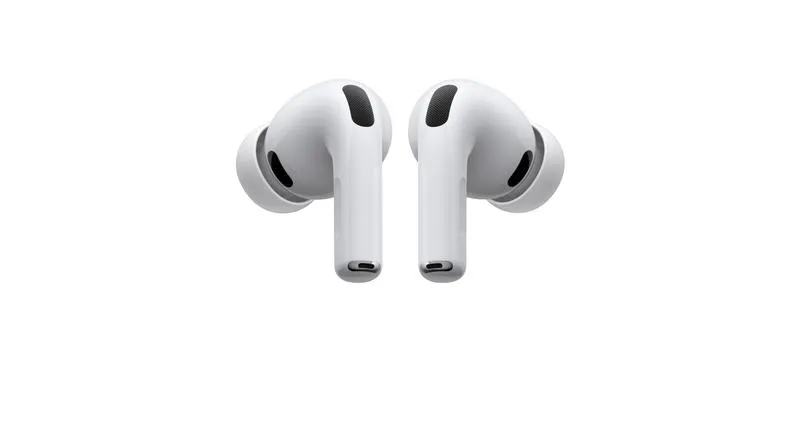
Chcesz bez problemu połączyć swoje AirPods z laptopem, ale nie wiesz, jak to zrobić? Nie przejmuj się! To tak łatwe jak przygotowanie filiżanki kawy (a może i prostsze!). Na początek upewnij się, że w Twoim laptopie Bluetooth jest włączony. Możesz to szybko sprawdzić w ustawieniach – zazwyczaj wystarczy jeden klik, aby znaleźć się na najlepszej drodze. W tym celu wyszukaj w menu systemowym opcję „Ustawienia” lub „Preferencje systemowe”, a następnie przejdź do działu „Bluetooth”. I oto jesteśmy w dobrym miejscu!
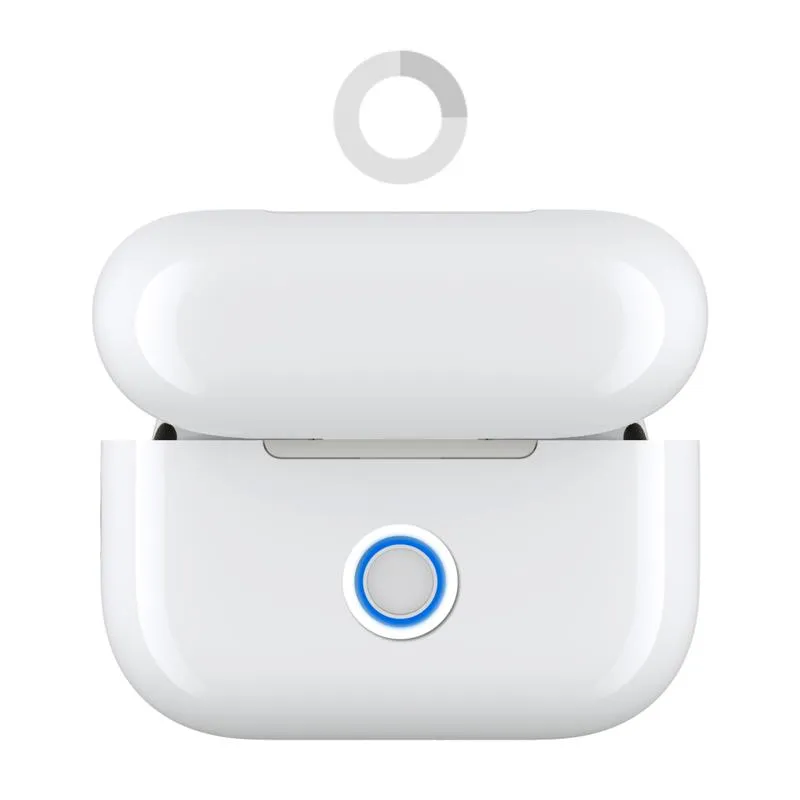
Teraz czas zająć się AirPods! Otwórz etui swojego urządzenia (pamiętaj, nie chcesz go zjeść, tylko połączyć!). Następnie naciśnij przycisk znajdujący się z tyłu etui, aby uruchomić tryb parowania. W tym momencie niebieska dioda LED powinna zacząć migać niczym światła na imprezie! To znak, że AirPods są gotowe do współpracy. Teraz wracamy do laptopa – w sekcji Bluetooth powinieneś zobaczyć nazwę swoich słuchawek. Wystarczy, że je wybierzesz i klikniesz „Połącz”. Już prawie osiągnąłeś cel!
Dlaczego warto łączyć AirPods z laptopem?
Łączenie AirPods z laptopem niesie ze sobą same korzyści! Brak kabli to prawdziwy luksus. Wyobraź sobie, że możesz słuchać ulubionej muzyki, oglądać filmy lub prowadzić wideokonferencje bez plątania się w kable! Co więcej, AirPods działają na zasadzie automatycznego przełączania między urządzeniami – jeżeli aktywnie korzystasz zarówno z laptopa, jak i telefonu, słuchawki same rozpoznały, co obecnie jest dla Ciebie najważniejsze. Oczywiście, jeśli na stole znajduje się więcej niż dwa urządzenia, mogą poczuć się zagubione, podobnie jak niektóre z nas w supermarkecie.

I to wszystko! Twoje AirPods są teraz połączone z laptopem. Pamiętaj jednak, aby sprawdzić poziom naładowania baterii, aby uniknąć sytuacji, w której rozładują się w najmniej odpowiednim momencie. W razie potrzeby, aby uniknąć ich zgubienia, możesz skorzystać z aplikacji „Znajdź” – pomoże Ci zlokalizować je, jeśli przypadkiem się zgubią. I pamiętaj, że powrót do świata kabli to opcja, którą lepiej omijać! Ciesz się doskonałym dźwiękiem i pozostań na fali z AirPods w świecie laptopów!
Rozwiązywanie problemów: Co zrobić, gdy AirPods nie łączą się z laptopem?
Kiedy zakupiliśmy AirPods, wyobrażaliśmy sobie, jak wspaniale zintegrują się z naszym laptopem i spełnią wszystkie nasze audio-wizualne marzenia. Niespodziewanie jednak pojawił się problem – brak łączności. Co więc robić, gdy słuchawki sprawiają wrażenie, jakby miały gorszy humor od naszej porannej kawy? Na początek nie warto wpadać w panikę! Wystarczy upewnić się, że Bluetooth w laptopie został włączony. Czasami jeden klik wystarczy, aby zaprosić AirPods do współpracy. Gdy widok „wykrywanie urządzeń” w laptopie pojawia się jedynie okazjonalnie, warto rozważyć zresetowanie Bluetooth. Takie działanie może przynieść naprawdę pozytywne rezultaty, a nawet prawdziwą magię!
Restart to klucz
Jeżeli problem nadal się utrzymuje, warto zastosować magię resetu. Tak, dobrze słyszeliście! Przytrzymajcie przycisk z tyłu etui AirPods, aż zacznie świecić na biało. W tym momencie poczujecie się jak bohaterowie z filmu akcji – może nie superbohaterowie, ale z pewnością dacie radę uratować swój dzień! Po zrealizowaniu resetu spróbujcie ponownie połączyć słuchawki. Czasami tylko kilka chwil przerwy wystarczy, aby wszystko zaczęło działać tak, jak powinno. Później poczujcie się jak zdobywcy, gdy już usłyszycie swoje ulubione dźwięki.
Sprawdzanie aktualizacji i ustawień
Jeśli to także nie przynosi rezultatów, czas przeprowadzić audyt naszego sprzętu. Upewnijcie się, że laptop dysponuje najnowższymi aktualizacjami systemu operacyjnego, ponieważ stary software przypomina zbyt wyschniętą kawę – nie działa tak, jak powinien. Zaktualizowanie systemu zwiększa szanse na kompatybilność z naszymi słuchawkami. Czasami pomocne może okazać się także dostosowanie ustawień audio czy upewnienie się, że AirPods zostały wybrane jako domyślne urządzenie. Choć to może wydawać się proste, często to właśnie tam kryje się klucz do prawdziwego dźwiękowego szczęścia!
Poniżej przedstawiamy kilka istotnych rzeczy, które warto sprawdzić w ustawieniach, aby poprawić połączenie z AirPods:
- Sprawdzenie, czy Bluetooth jest włączony na laptopie
- Upewnienie się, że system operacyjny jest zaktualizowany
- Dostosowanie ustawień audio i wybranie AirPods jako domyślnego urządzenia
- Resetowanie Bluetooth, jeśli występują problemy z wykrywaniem
Zalety korzystania z AirPods na laptopie – Dlaczego warto je mieć?
AirPods stanowią nie tylko modny dodatek, ale przede wszystkim praktyczne rozwiązanie, które może całkowicie odmienić nasze doświadczenia podczas pracy na laptopie. Wyobraź sobie sytuację, w której zamiast plątać się w brzęczące kable, zakładasz małe, stylowe słuchawki. One błyskawicznie łączą się z Twoim urządzeniem, przynosząc pozytywne wibracje! Dodatkowo, dzięki ich kompaktowemu rozmiarowi, łatwo wsuniesz je do kieszeni. Z tego powodu idealnie sprawdzają się w drodze do kawiarni czy podczas spotkań z przyjaciółmi.
W momencie, gdy zaczynasz korzystać z AirPods, z pewnością docenisz ich funkcję aktywnej redukcji szumów. Gdy tylko usiądziesz przy laptopie i poczujesz się przytłoczony odgłosami otoczenia, wystarczy włączyć tę opcję. Wówczas przeniesiesz się w muzyczny świat, eliminując rozpraszacze. To doskonałe rozwiązanie, gdy chcesz skupić się na ważnym projekcie lub po prostu uciekasz przed hałasem wydobywającym się ze świata zewnętrznego. Co więcej, ich bateria działa niczym superbohater – wystarcza na wiele godzin, więc nie musisz się bać, że w kluczowym momencie przestaną działać jak speluna po północy.
Dlaczego AirPods stanowią Twojego nowego najlepszego przyjaciela?
Co jeszcze czyni AirPods naprawdę wyjątkowymi? Ich łatwość obsługi! Wystarczy, że wyjmiesz je z etui, a one same łączą się z Twoim laptopem, jakby były starymi, dobrymi przyjaciółmi. Co więcej, aplikacja „Znajdź” sprawia, że nawet gdy zgubisz te maleństwa w stogu siana, możesz je namierzyć i błyskawicznie wrócić do korzystania z nich. Czyż nie jest to znakomite? Kiedy takie ułatwienia znajdują się w zasięgu ręki, przemyśl, czy nie nadszedł czas na przekroczenie granicy między zwykłymi słuchawkami a modelami od Apple!
Nie można również zignorować fenomenalnej jakości dźwięku, jaką oferują AirPods. Słuchając muzyki czy podcastów na laptopie, te słuchawki przenoszą Cię w zupełnie inny wymiar dźwiękowych wrażeń. W końcu, kto nie chciałby poczuć się jak na koncercie ulubionego zespołu, siedząc wygodnie w fotelu i popijając kawę z ulubionego kubka? Wybierając AirPods, inwestujesz nie tylko w modne słuchawki, ale także w wyjątkowe chwile relaksu i przyjemności. Dlaczego więc nie wpuścić do swojego życia odrobiny technologicznego luksusu? Postaw na AirPods i ciesz się każdym dźwiękiem, jaki oferuje świat!
Poradnik sprzętowy: Jakie laptopy najlepiej współpracują z AirPods?
Właśnie zdobyłeś swoje wymarzone AirPods i zastanawiasz się, jaki laptop wystarczy, by mogły lśnić pełnym blaskiem? To doskonałe pytanie! Nic nie frustruje bardziej niż nowe słuchawki, które nie chcą współpracować z Twoim sprzętem. Jednak nie martw się, ponieważ nie zostawię Cię z tym problemem! W tej podróży przez świat technologii porozmawiamy o laptopach, które naprawdę sprawiają, że korzystanie z AirPods staje się prawdziwą symfonią.
Jeśli korzystasz z macOS, to zdecydowanie trafiłeś w dobre miejsce. Laptopy Apple, takie jak MacBook Air i MacBook Pro, stanowią doskonałego partnera dla Twoich AirPods. Dzięki technologii W1 oraz nowocześniejszej W2 te słuchawki automatycznie łączą się z laptopem, co niemal sprawia, że czujesz się jak w magicznym świecie technologii. Wystarczy otworzyć etui AirPods, a laptop rozpozna je w zaledwie chwilę. Zdecydowanie lepsze jest to rozwiązanie niż oczekiwanie na skomplikowane połączenie Bluetooth, które przypomina wyczekiwanie na wynik egzaminu.
Sprzęty z Windows – czy dotrzymają kroku?
Nie martw się, jeśli nie jesteś zwolennikiem Apple'a! AirPods mogą stanowić sprytne rozwiązanie również dla użytkowników laptopów z systemem Windows. Choć nawiązanie połączenia może być odrobinę bardziej skomplikowane, naprawdę warto poświęcić na to czas. Kluczowym czynnikiem jest, aby Twój laptop posiadał Bluetooth w wersji czwartej lub nowszej. W takim przypadku wystarczy włączyć Bluetooth, zbliżyć AirPods do laptopa i voilà! Dźwiękowe zaklęcie zadziała. Pamiętaj jednak, by mieć zainstalowane najnowsze sterowniki, bo niektóre laptopy mogą potraktować Twoje AirPods jak nieznajomych na imprezie. A przecież nie chcesz, żeby Twoje słuchawki znalazły się w takiej sytuacji!
Oto kilka funkcji, które mogą pozytywnie wpłynąć na Twoje doświadczenie korzystania z AirPods na laptopie:
- Aplikacja Znajdź od Apple - skuteczne śledzenie zgubionych AirPods.
- Powiadomienia o pozostawieniu słuchawek - zawsze będziesz wiedział, gdzie są Twoje AirPods.
- Synchronizacja ustawień audio - lepsza jakość dźwięku podczas pracy.
Nie zapominaj również o przydatnych funkcjach, które mogą zaoferować laptopy. Na przykład, aplikacja Znajdź od Apple sprawdzi się doskonale, gdy zgubisz swoje AirPods. Jeśli masz odpowiednie połączenie, Twój laptop może śledzić te małe cudeńka, gdziekolwiek się ukryją. Kiedy z kolei wpadnie Ci do głowy potrzeba przerwy w pracy, z ustawionymi powiadomieniami o pozostawieniu słuchawek zawsze będziesz wiedział, gdzie są Twoje AirPods. Tak jak podczas każdego dobrego spotkania – lepiej mieć wszystko pod kontrolą!
| Typ laptopa | Opis | Wymagania |
|---|---|---|
| MacBook Air | Doskonały partner dla AirPods, automatyczne łączenie dzięki technologii W1. | macOS |
| MacBook Pro | Podobnie jak MacBook Air, wspiera automatyczne łączenie dzięki W2. | macOS |
| Laptopy z systemem Windows | Mogą współpracować z AirPods, ale wymagają ręcznego połączenia przez Bluetooth. | Bluetooth 4.0 lub nowszy, zainstalowane najnowsze sterowniki. |
Źródła:
- https://support.apple.com/pl-pl/guide/airpods/welcome/web
Pytania i odpowiedzi
Jak włączyć Bluetooth na laptopie, aby połączyć AirPods?
Aby połączyć AirPods z laptopem, najpierw musisz włączyć Bluetooth. W tym celu wystarczy przejść do ustawień systemowych i znaleźć opcję „Bluetooth”, aby upewnić się, że jest aktywna.
Co zrobić, gdy AirPods nie łączą się z laptopem?
Jeżeli AirPods nie łączą się z laptopem, sprawdź, czy Bluetooth jest włączony. Może też być konieczne zresetowanie Bluetooth lub ponowne uruchomienie laptopa, aby rozwiązać problem z połączeniem.
Jak zresetować AirPods, gdy występują problemy z połączeniem?
Aby zresetować AirPods, przytrzymaj przycisk na tylnej części etui, aż dioda zacznie świecić na biało. Następnie spróbuj ponownie je połączyć z laptopem, co może rozwiązać problem z łącznością.
Dlaczego warto używać AirPods z laptopem?
Korzystanie z AirPods z laptopem oferuje wiele korzyści, takich jak brak kabli, co poprawia komfort użytkowania. Dodatkowo AirPods automatycznie przełączają się między urządzeniami, co ułatwia korzystanie z nich w różnych sytuacjach.
Jakie wymagania musi spełniać laptop dla prawidłowego połączenia z AirPods?
Twój laptop powinien mieć Bluetooth w wersji czwartej lub nowszej, aby móc połączyć się z AirPods. Dobrze jest również mieć zainstalowane najnowsze sterowniki, aby uniknąć problemów z wykrywaniem słuchawek.